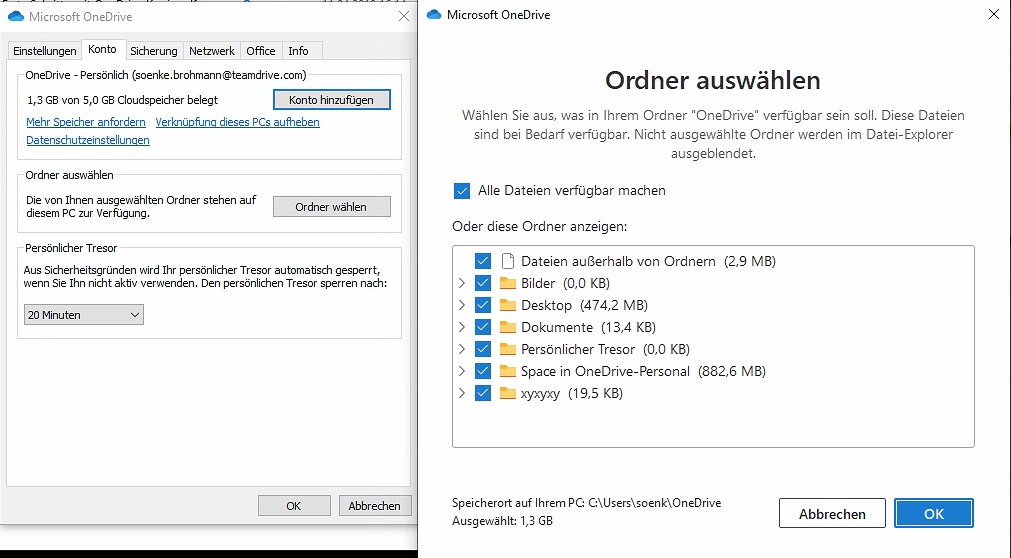
Grundsätzlich sollte vermieden werden, dass ein Ordner gleichzeitig von zwei unterschiedlichen Cloudprogrammen überwacht wird, da diese sich gegeneinander beeinflussen und es zumindest vorübergehend zu Datenverlusten kommen kann. Verschiebt OneDrive Dateien in die Cloud, sieht es für TeamDrive so aus, als ob die Dateien gelöscht wurden und wandern dadurch alle in den Papierkorb.
Wenn Sie auf Ihrem PC gleichzeitig TeamDrive und OneDrive einsetzen, sollten Sie in den TeamDrive Einstellungen>Space den Standardpfad ändern, falls dieser in der Pfadangabe „OneDrive“ aufweist.
Bereits bestehende Spaces, die im OneDrive-Ordner abgelegt sind, sollten daher verschoben werden. Über Space>Information>Space Ort können Sie einen Ort auswählen, der außerhalb von OneDrive liegt.
Wenn es zum Verschieben von Dateien in den TeamDrive Papierkorb gekommen ist, prüfen Sie zunächst, ob der Space in einem von OneDrive überwachten Bereich liegt. Wenn dies der Fall ist, ist möglicherweise die Verfügbarkeit des Ordners von OneDrive umgestellt worden. Diese Einstellung können Sie über die OneDrive-Einstellungen>Konto>Ordner wählen wieder ändern.