
Was ist die Veröffentlichung von Dateien?
Das Veröffentlichen einer Datei ermöglicht das Teilen eines Links zu einer Datei oder deren Version mit Nicht-TeamDrive-Nutzern. Sie können ein Ablaufdatum und ein Passwort festlegen, um zusätzliche Sicherheit zu gewährleisten.
Optionen für die Veröffentlichung:
1. Komplette Datei veröffentlichen: Die aktuelle Version der Datei wird über eine URL zugänglich gemacht.
2. Spezifische Versionen veröffentlichen: Jede veröffentlichte Version erhält eine eigene URL.
Komplette Datei veröffentlichen
1. Datei in TeamDrive auswählen.
2. Informationsfenster durch Anklicken von „i“ öffnen.
3. Zum Ende scrollen und „Veröffentliche Datei“ wählen.
4. Ablaufdatum und/oder Passwort festlegen und „Veröffentliche Datei“ klicken.
5. Nach Veröffentlichung „URL teilen“ wählen, um den Link zu kopieren.
Hinweis: Bitte beachten Sie, dass zur Veröffentlichung einer Datei die Datei erneut hochgeladen werden muss. Somit wird die doppelte Menge an Speicherplatz in der Cloud verbraucht, da die Datei auf dem Server in zwei Zuständen existiert. Die veröffentlichte Datei wird mit einem zufällig generierten Passwort verschlüsselt abgelegt. Das Passwort zum Entschlüsseln wird im Link selbst gespeichert und beim Aufruf automatisch übergeben. Wir empfehlen daher, die Links zusätzlich mit Passwörtern und/oder Ablaufdaten abzusichern.
Sowohl bei der Benutzung einer veralteten Client-Version, sowie bei Nutzung von WebDAV- oder FTP-Protokollen werden die veröffentlichten Kopien in unverschlüsselter Form abgespeichert.
Version einer Datei veröffentlichen
1. Datei in TeamDrive auswählen.
2. Informationsfenster durch Anklicken von „i“ öffnen.
3. „Versionen“ wählen.
4. Gewünschte Version auswählen und das Kettensymbol anklicken.
5. Ablaufdatum und/oder Passwort festlegen und „Veröffentliche Version“ klicken.
6. Nach Veröffentlichung „URL teilen“ wählen, um den Link zu kopieren.
Veröffentlichung einer Datei löschen
1. Datei in TeamDrive auswählen.
2. Informationsfenster durch Anklicken von „i“ öffnen.
3. Zum Ende scrollen und „lösche veröffentlichte Versionen“ wählen.
Veröffentlichung einer Version widerrufen
1. Datei in TeamDrive auswählen.
2. Informationsfenster durch Anklicken von „i“ öffnen.
3. „Versionen“ wählen.
4. Gewünschte Version auswählen und das Kettensymbol anklicken.
5. „Veröffentlichen widerrufen“ wählen.
Veröffentlichung einer Datei aktualisieren
1. Datei in TeamDrive auswählen.
2. Informationsfenster durch Anklicken von „i“ öffnen.
3. Zum Ende scrollen und „erneuere veröffentlichte Version (update)“ wählen.
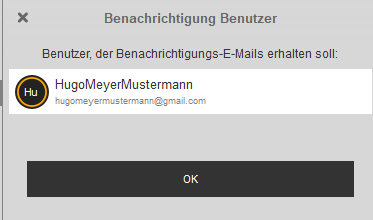
Für veröffentlichte Dateien können auch jeweils ein Benutzer definiert werden, der über den Zugriff oder Download der entsprechenden Datei informiert wird.
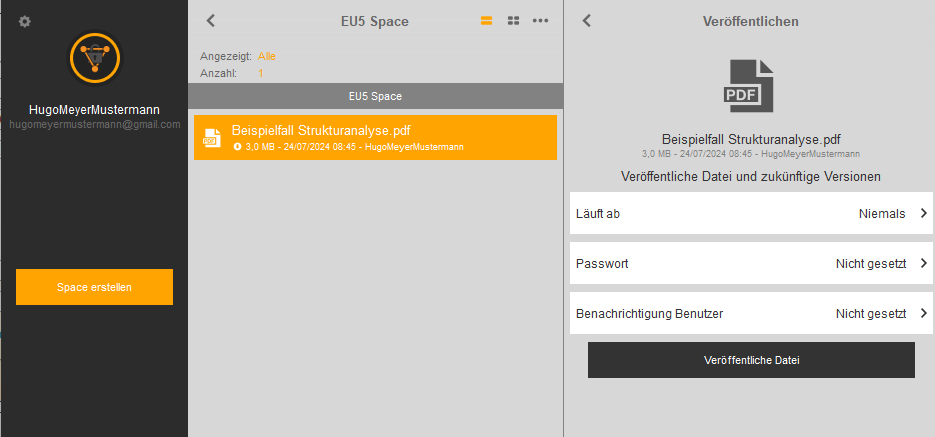
Hinweis – Es gelten ein paar Punkte zu beachten:
- Der Benutzer, der diese Einstellungen Konfiguriert muss eine TeamDrive Professional Lizenz besitzen.
- Es kann nur jeweils ein Benutzer pro veröffentlichte Datei ausgewählt werden, Benachrichtigungen zu erhalten.
- Es können nur TeamDrive Benutzer als Benachrichtungs-Benutzer ausgewählt werden.
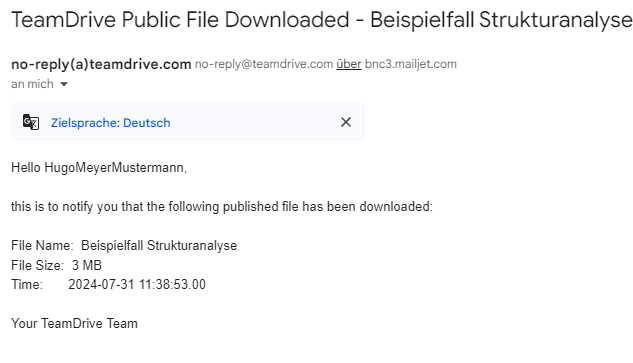
Der konfigurierte Benutzer erhält eine E-Mail über den Zugriff der veröffentlichten und freigegebenen Datei mittels einer E-Mail.
Hinweis:
Das Löschen einer veröffentlichten Datei und das Ablegen im Papierkorb entfernt den veröffentlichten Status nicht. Die Datei bleibt weiterhin öffentlich einsehbar.
Um sicherzustellen, dass die Datei nicht mehr öffentlich zugänglich ist, gibt es zwei Möglichkeiten:
- Permanent löschen: Entfernen Sie die Datei vollständig aus dem Papierkorb.
- Veröffentlichten Status manuell entfernen: Deaktivieren Sie den veröffentlichten Status direkt an der Datei, an der Stelle, an der die Veröffentlichung aktiviert wurde.
Bitte beachten Sie diese Schritte, um die Sichtbarkeit Ihrer Dateien zu kontrollieren.